Инструкция пользователя Qazaq Electric
Зарядные станции, бронирование и личный кабинет — руководство для веб-приложения app2.qazaq-electric.kz.
Редакция от 30 сентября 2026 года. Названия кнопок приведены для русского языка. В приложении также можно выбрать казахский и английский. Доступность отдельных команд зависит от станции, состояния разъёма и прав вашего аккаунта. Суммы на экранах — примеры, актуальные условия смотрите перед подтверждением операции.
1. Регистрация
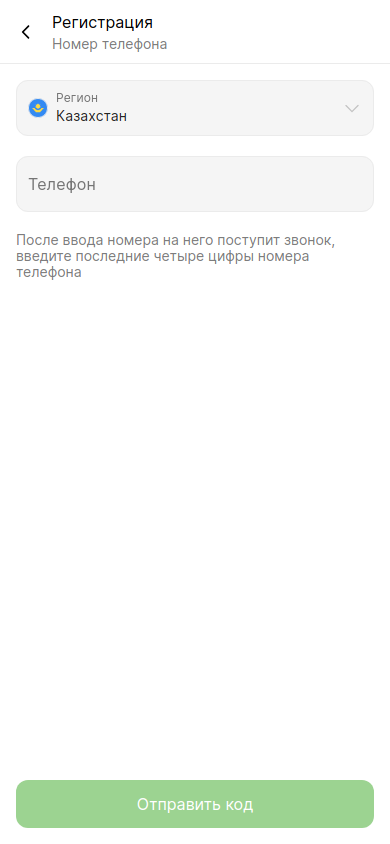
Для первого входа откройте страницу начала работы. Если сначала открылась карта, вход и регистрация доступны при переходе к функциям аккаунта. Выберите регистрацию.
- Проверьте регион — Казахстан.
- Введите свой мобильный номер. Код +7 уже показан отдельно: в поле введите оставшиеся десять цифр.
- Нажмите «Отправить код» и следуйте подсказке на экране. В проверенной версии используется звонок: нужно указать последние четыре цифры номера, с которого поступает звонок.
- Введите код подтверждения. Если звонок не поступил, дождитесь возможности повторного запроса; сначала проверьте введённый номер и приём входящих звонков.
- На следующем шаге заполните имя и электронную почту. Почта пригодится для восстановления доступа. Если приложение позволяет пропустить шаг, данные можно дополнить позднее в профиле.
- Выберите разъёмы, которыми пользуется ваш автомобиль, и завершите настройку. Этот выбор помогает отбирать подходящие станции; он не меняет физическую совместимость автомобиля и кабеля.
Перед продолжением ознакомьтесь с документами по ссылкам на стартовом экране. Политика Qazaq Electric также доступна на сайте.
Если номер уже зарегистрирован, используйте вход в существующий аккаунт. Создание второй учётной записи не переносит баланс и историю из первой.
2. Вход и восстановление доступа
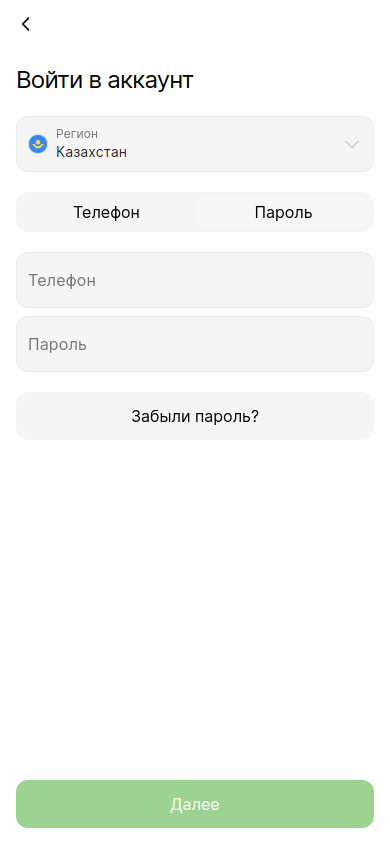
Откройте вход в аккаунт. На экране доступны два варианта: «Телефон» и «Пароль».
По телефону: выберите соответствующий вариант, проверьте регион, укажите номер и нажмите «Далее». Введите код так, как предлагает приложение. В проверенной версии это последние четыре цифры номера входящего звонка.
По паролю: переключитесь на «Пароль», введите номер телефона и пароль, затем нажмите «Далее». В этой версии поле логина подписано «Телефон»: вместо него не нужно вводить электронную почту. Значок глаза позволяет проверить набранный пароль.
Если вход не выполняется, проверьте код страны, номер, раскладку клавиатуры и пробелы при копировании пароля. Код подтверждения и пароль сообщать поддержке не нужно.
2.1. Если забыли пароль
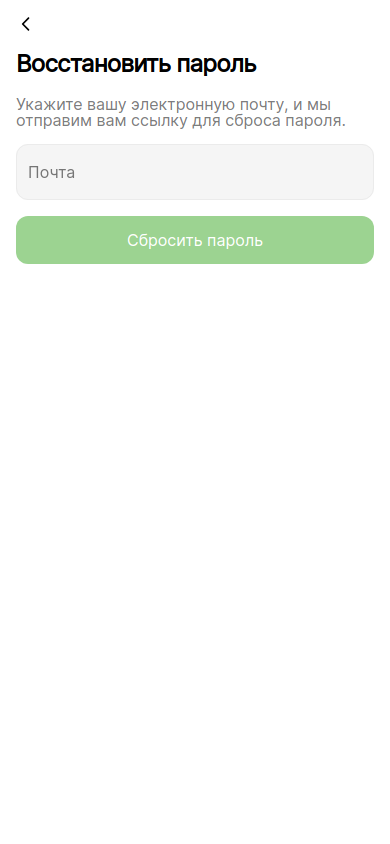
- На экране входа выберите вариант с паролем и нажмите «Забыли пароль?».
- Укажите электронную почту, связанную с аккаунтом.
- Нажмите «Восстановить пароль».
- Откройте полученное письмо и выполните инструкции по установке нового пароля. Проверьте папку «Спам», если письмо не видно.
- Вернитесь к входу и используйте телефон и новый пароль.
Если почта ранее не была указана или доступа к ней нет, обратитесь в поддержку. Отправка запроса восстановления не означает, что пароль уже изменился.
3. Карта и поиск станции
Нижняя панель содержит четыре раздела: «Карта», «Зарядка», «Поддержка» и «Профиль». Карта используется для выбора места зарядки. Кнопки + и − меняют масштаб; кнопка со стрелкой определяет ваше местоположение, если браузер получил разрешение.
Если карта открылась далеко от вас, разрешите геолокацию или воспользуйтесь поиском по адресу. Отказ от геолокации не мешает искать станцию вручную, но расстояние до неё может отображаться неточно.
3.1. Поиск по названию и адресу
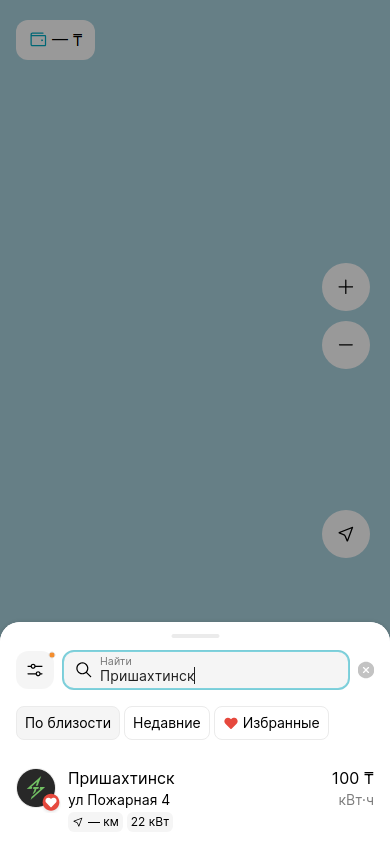
- Нажмите поле «Найти» внизу карты.
- Введите название станции или часть адреса. Не ограничивайтесь вкладкой «По близости», если карта находится в другом городе.
- Выберите нужную запись в результатах. В строке могут быть показаны адрес, расстояние, мощность и стоимость энергии.
- Откройте карточку и проверьте сведения по конкретному разъёму.
В поиске также предусмотрены вкладки «Недавние» и «Избранные». Пустой список ближайших станций не обязательно означает, что станций нет: попробуйте текстовый поиск, другой масштаб или сброс ограничивающих фильтров.
3.2. Фильтры
На карте есть быстрый выбор «Коннектор», кнопка «Избранное» и кнопка с ползунками для дополнительных фильтров.
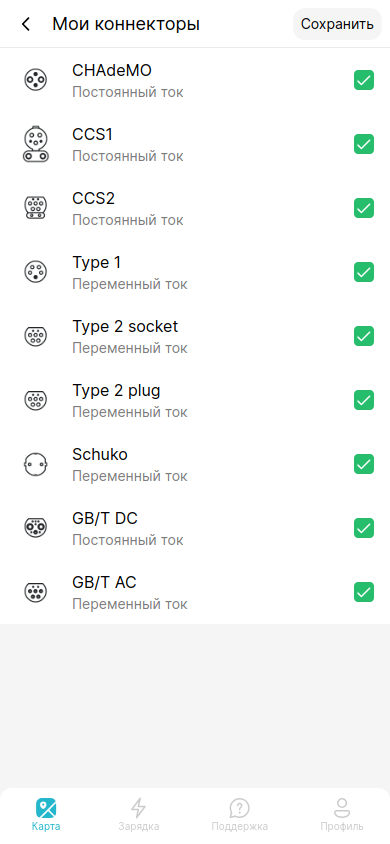
Выберите совместимые разъёмы. Например, Type 2 socket означает розетку станции, а Type 2 plug — разъём на кабеле. В списке также встречаются CCS1, CCS2, CHAdeMO, GB/T AC, GB/T DC, Type 1 и Schuko. Наличие типа в фильтре не означает наличие такой станции рядом.
Дополнительные условия позволяют ограничить поиск избранными или открытыми сейчас локациями. После выбора примените фильтры кнопкой показа результатов. Если нужная станция исчезла, откройте фильтры и сбросьте лишние ограничения. Предпочитаемые типы разъёмов можно также сохранить в разделе «Мои коннекторы» профиля.
4. Карточка локации и зарядные разъёмы
4.1. Как открыть локацию
Нажмите метку станции на карте либо строку результата поиска. Вернуться к ранее найденной локации можно через «Недавние» или «Избранные». Личная станция открывается из раздела «Зарядка» → «Мои станции», если она привязана к вашему аккаунту.
4.2. Что проверить в карточке
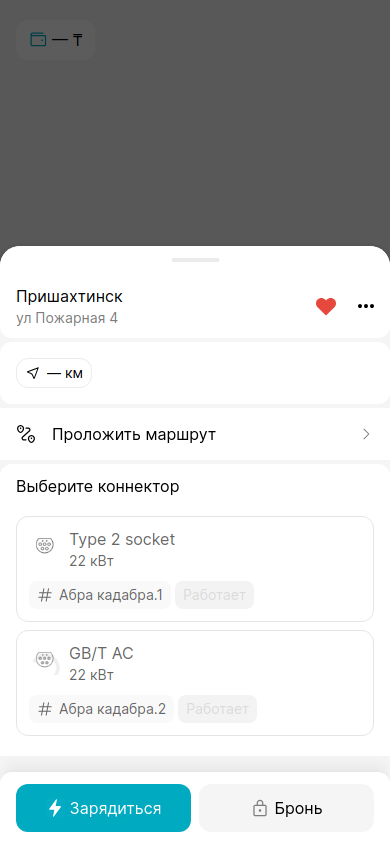
Сопоставьте название и адрес с местом, куда вы приехали. Затем посмотрите список разъёмов: их тип, мощность, обозначение зарядного устройства и статус. В карточке также могут быть фотографии, часы доступа, условия парковки и дополнительные сведения — состав зависит от заполнения локации оператором.
«Проложить маршрут» открывает навигацию. В веб-версии предусмотрен переход к Google Картам; дальнейшее поведение зависит от браузера и установленных приложений. Если геолокация недоступна, задайте отправную точку в навигаторе самостоятельно.
4.3. Как понимать статус
«Работает» / доступен: разъём допускает дальнейший выбор операции, если это разрешено тарифом и аккаунтом. Перед запуском всё равно проверьте, что место свободно и выбран именно ваш кабель.
Занят / идёт зарядка: разъём используется. Выберите другой доступный разъём или станцию.
Забронирован: действуют ограничения бронирования. Чужая бронь не даёт права начать зарядку; свою бронь ищите среди активных операций.
Недоступен / не в сети / ошибка: не рассчитывайте на запуск до восстановления доступности. Если автомобиль уже подключён, обратитесь в поддержку с идентификатором станции.
Цвет метки служит подсказкой; ориентируйтесь прежде всего на текст статуса в актуальной карточке.
4.4. Выбор разъёма и тарифа
Нажмите строку совместимого разъёма. У многопортовой станции каждый порт выбирается отдельно. Сверьте его номер или обозначение с маркировкой на оборудовании.
Откройте информацию о тарифе. Кроме стоимости за кВт·ч, тариф может учитывать время, разовую стоимость или простой после окончания зарядки. Не считайте цену в строке поиска полной стоимостью всей сессии.
Если показаны несколько тарифных периодов, проверьте часы их действия и условия перехода. Расчёт зависит от настроек выбранной станции; итог уточняется в завершённой операции. В Qazaq Electric суммы проверенного аккаунта отображаются в тенге — ₸.
4.5. Дополнительные команды
Меню карточки, если доступно, содержит действия со ссылкой на локацию, избранным, обращением в поддержку и RFID. Команды личной станции могут отличаться от команд публичной.
Копирование ссылки удобно для передачи адреса другому водителю. Перед запуском по такой ссылке проверьте текущий статус: ссылка не фиксирует свободный порт и не создаёт бронь.
4.6. Обращение в поддержку
Откройте «Поддержка» на нижней панели либо соответствующую команду карточки. В сообщении укажите название станции, адрес, выбранный разъём и описание проблемы. При вопросе о завершённой операции удобнее открыть её в истории и воспользоваться «Помощь с заказом».
Если интерфейс предлагает вложение, приложите снимок экрана или оборудования. Не присылайте пароль, код входа, полный номер банковской карты и CVV. Если чат недоступен, используйте контакты Qazaq Electric в конце руководства.
5. Бронирование и зарядка
5.1. Резервирование разъёма
5.1.1. Создать бронь
- Откройте локацию и выберите свободный совместимый разъём.
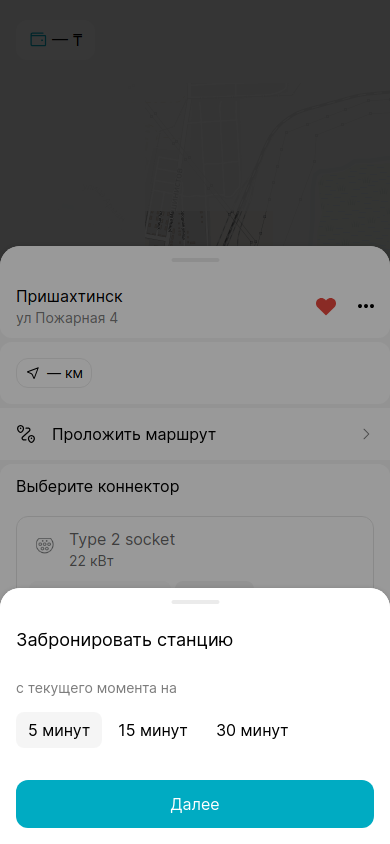
- Нажмите «Бронь».
- Выберите длительность. На проверенном экране предлагаются 5, 15 и 30 минут с текущего момента.
- Нажмите «Далее» и проверьте время окончания и стоимость.
- Если условия подходят, подтвердите командой «Забронировать».
- Убедитесь, что бронь появилась среди активных операций в разделе «Зарядка».
Открытие окна выбора времени ещё не создаёт бронь. Условия и цена определяются выбранным портом. Если кнопка недоступна, проверьте статус порта, выбранный разъём и состояние аккаунта.
5.1.2. Отменить бронь
Откройте «Зарядка», найдите активную бронь и выберите её отмену. Проверьте сведения в окне подтверждения, подтвердите действие и дождитесь обновления состояния. Если бронь остаётся активной или команда завершается ошибкой, обратитесь в поддержку. Сам выход из приложения бронь не отменяет.
5.2. Зарядка автомобиля
5.2.1. Подготовка
Припаркуйте автомобиль у выбранного порта. Проверьте совместимость разъёма, целостность кабеля и маркировку. Следуйте последовательности подключения, указанной на самой станции: она может отличаться у разных моделей.
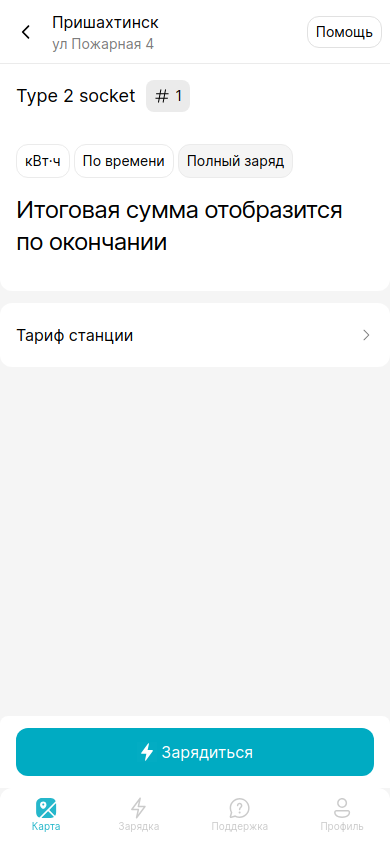
Откройте карточку, выберите нужный порт и нажмите «Зарядиться». Приложение откроет экран подготовки с названием локации, адресом и разъёмом. Если требуется настроить оплату или устранить задолженность, выполните указания приложения до запуска.
5.2.2. Ограничение сессии
На экране подготовки есть три режима:
- «кВт·ч» — укажите требуемое количество энергии.
- «По времени» — задайте длительность зарядки.
- «Полный заряд» — запуск без выбранного ограничения по энергии или времени; фактическое завершение зависит также от автомобиля и станции.
Просмотрите «Тариф станции» и проверьте выбранный порт. Значения кВт и кВт·ч различаются: кВт — текущая мощность, кВт·ч — полученная энергия. Номинальная мощность разъёма не гарантирует такую же скорость зарядки конкретного автомобиля.
5.2.3. Запуск
Когда автомобиль подготовлен и параметры проверены, нажмите «Зарядиться» на экране подготовки. В отличие от одноимённой кнопки карточки, эта кнопка уже отправляет команду запуска.
Дождитесь ответа оборудования и перехода к активной сессии. Если приложение ожидает кабель, проверьте подключение по инструкции станции. Если ожидание затянулось, не создавайте повторные операции подряд: проверьте раздел «Зарядка» и обратитесь в поддержку.
5.2.4. Во время зарядки
В разделе «Зарядка» отображаются активные операции. В сессии смотрите длительность, принятую энергию, текущую мощность и начисленную стоимость. Дополнительные показатели, например процент заряда батареи или температура, зависят от данных оборудования и могут отсутствовать.
Если доступен пункт «Сколько вы планируете заряжаться?», можно указать предполагаемую длительность. Это информационная оценка для других пользователей; она не заменяет заданный лимит и не гарантирует автоматическую остановку.
Изменение тарифа по времени и плата за простой определяются условиями станции. Для уточнения стоимости используйте детализацию операции.
5.2.5. Завершение
- Откройте активную зарядную сессию.
- Нажмите «Завершить» и подтвердите остановку, если приложение запросит подтверждение.
- Дождитесь завершения операции и итоговых показателей.
- Отключите кабель по инструкции автомобиля и станции, затем освободите место.
- Закройте итоговый экран кнопкой «Готово», если она показана. Проверьте запись в истории.
Закрытие вкладки браузера не является командой остановки зарядки. Если кабель остаётся заблокирован или приложение не подтверждает завершение, не тяните его силой — свяжитесь с поддержкой.
6. Избранные локации
Откройте карточку нужной локации и используйте значок сердца для добавления в избранное. Чтобы убрать локацию, повторно измените состояние этого значка.
На карте нажмите «Избранное» или откройте вкладку «Избранные» в поиске. Выберите локацию из списка, посмотрите текущую доступность и откройте маршрут или карточку порта. Сохранение в избранном не бронирует станцию.
Если список пуст, проверьте, что вы вошли именно в свой аккаунт и ранее сохранили хотя бы одну локацию.
7. Личная станция
7.1. Подключение
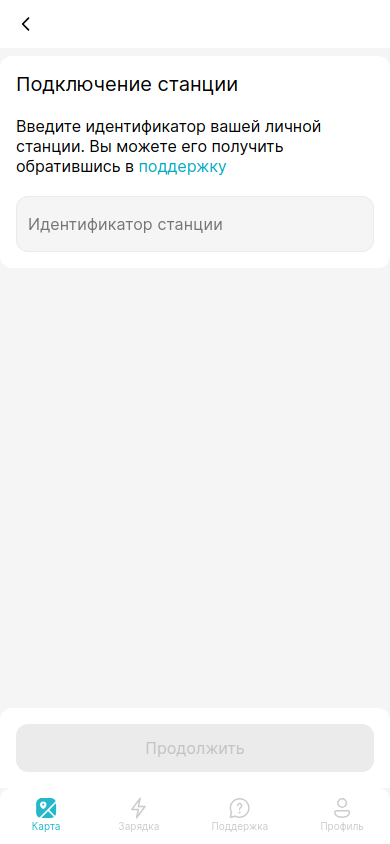
- Перейдите в «Зарядка» и найдите блок «Мои станции».
- Нажмите «Привязать станцию».
- Введите идентификатор своей личной станции. На проверенном экране указано, что его можно получить через поддержку.
- Нажмите «Продолжить» и проверьте появление станции в списке.
Не используйте идентификатор чужой станции. Если привязка отклонена, передайте поддержке сведения о своём оборудовании и сообщении приложения.
7.2. Управление
Откройте личную станцию из списка и выберите разъём. Порядок выбора лимита и контроля сессии аналогичен обычной зарядке. Платёжные условия для личной станции уточняйте по её настройкам — отсутствие цены в одном экране не является универсальным обещанием бесплатного обслуживания.
Если требуется отвязать личную станцию, используйте её дополнительное меню и внимательно прочитайте подтверждение удаления. Удаление связи с аккаунтом и остановка активной зарядки — разные операции.
7.3. Зарядка по расписанию
Если для личной станции доступен блок «Временные предпочтения», откройте его при подготовке зарядки. Нажмите «Запланировать», задайте начало и окончание интервала и подтвердите выбор кнопкой «Далее». Проверьте параметры, затем используйте «Запланировать зарядку».
После сохранения убедитесь, что операция отображается в разделе «Зарядка». Для отмены откройте запланированную операцию и используйте доступную команду отмены. Для изменения расписания проверьте, предлагает ли приложение редактирование; иначе сначала отмените прежнюю операцию и только затем создайте новую.
В проверенной учётной записи личных станций нет: экран привязки изучен, а выполнение расписания на оборудовании не проверялось. Если блок планирования не отображается, уточните поддержку этой функции для своей станции.
8. Профиль
8.1. Основные возможности
В «Профиле» находятся данные пользователя, статистика, история, баланс, способы оплаты, карты лояльности, коннекторы, автомобили, RFID/NFC и справка. Нажатие на верхний блок с именем открывает настройки аккаунта.
Статистика за месяц показывает расход энергии и средств. Для просмотра отдельных операций используйте «История зарядок». Валюта показана рядом с суммами; в проверенном аккаунте это тенге.
8.2. История зарядок
Откройте «Профиль» → «История зарядок». Найдите операцию по дате и станции. Для отбора периода используйте поиск или выбор дат в верхней части экрана, задайте границы и подтвердите показ результатов.
Нажмите запись, чтобы увидеть результат операции, потреблённую энергию, длительность, адрес, идентификатор и составляющие стоимости. В детализации могут быть отдельно показаны энергия, время, дополнительная стоимость и простой. Чеки отображаются только при наличии соответствующих данных у операции.
Если сумма или статус вызывают вопрос, нажмите «Помощь с заказом» либо передайте поддержке идентификатор операции. Не ориентируйтесь только на округлённые минуты в списке: подробности находятся внутри записи.
8.3. Данные и настройки аккаунта
Нажмите верхний блок профиля с именем. Вы можете открыть изменение имени, аватара и электронной почты. Сохраните данные соответствующей кнопкой; если приложение просит подтвердить почту, введите код из письма.
Смена номера телефона в этой версии выполняется через поддержку. Не создавайте новый аккаунт ради изменения номера, если требуется сохранить историю и баланс.
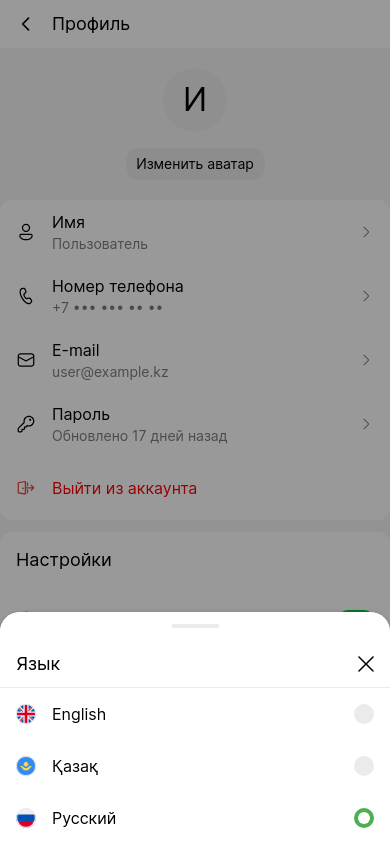
В настройках также находятся язык, push-уведомления, переход к старому дизайну, выход и удаление аккаунта. Для языка предлагаются Русский, Қазақ и English. Работа уведомлений зависит от разрешений браузера или мобильной оболочки.
Команда «Старый дизайн» переводит на другую версию кабинета; расположение разделов там может отличаться от этого руководства. Для текущего интерфейса используйте адрес app2.qazaq-electric.kz.
8.4. Изменение пароля
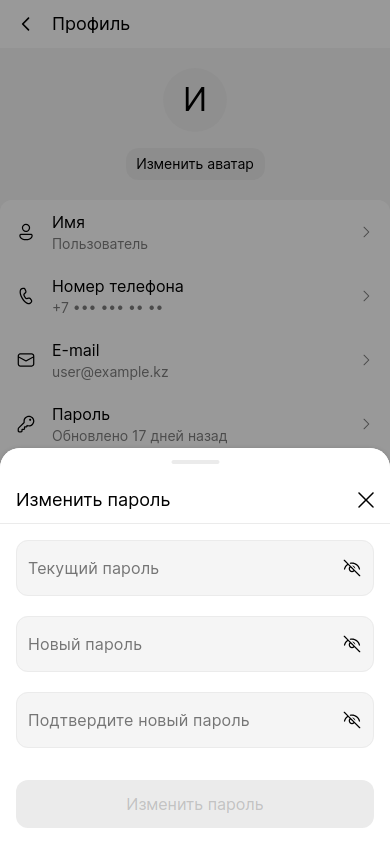
- Откройте настройки профиля и нажмите «Пароль».
- Введите текущий пароль.
- Задайте новый пароль и повторите его в поле подтверждения.
- Нажмите «Изменить пароль» и дождитесь подтверждения.
Если текущий пароль неизвестен, используйте восстановление через почту. Пароль от электронной почты и пароль от кабинета Qazaq Electric — разные учётные данные.
8.5. Оплата и баланс
Откройте «Способы оплаты» из профиля. Пополнение также доступно через кнопку «Пополнить» у баланса.
Платёжные действия выполняйте только после проверки суммы и выбранного способа оплаты. Успешный вход в кабинет и наличие кнопки не подтверждают готовность платёжной интеграции. При ошибке загрузки карт обратитесь в поддержку и дождитесь восстановления сервиса.
8.5.1. Добавление банковской карты
Нажмите «Добавить банковскую карту». Если сервис доступен, приложение откроет платёжную форму. Вводите реквизиты только в защищённой форме платёжного сервиса и выполните подтверждение банка, если оно требуется.
После возвращения проверьте, появилась ли карта в списке и подтверждена ли её привязка. Если карт несколько, выберите нужную для последующих операций. Не делайте вывод о привязке только по закрытию банковского окна.
Условия проверочного списания, если оно есть, смотрите в самой платёжной форме. Фиксированная сумма проверочного списания для Qazaq Electric в этом руководстве не установлена.
8.5.2. Удаление карты
В «Способах оплаты» нажмите «Изменить». Выберите удаление рядом с нужной картой, сверьте её тип и последние цифры, затем подтвердите действие. Проверьте, что карта исчезла из списка.
Удаление карты не является возвратом средств и не аннулирует уже возникшую задолженность. Вопросы по спорным операциям решайте через поддержку.
8.5.3. Пополнение баланса
- В профиле нажмите «Пополнить».
- Введите сумму или выберите предложенное значение.
- Укажите доступный способ оплаты и нажмите «Пополнить».
- Завершите оплату на странице платёжного сервиса.
- Вернитесь в профиль и дождитесь обновления баланса.
На момент проверки форма показывает минимум 200 ₸, максимум 100 000 ₸, быстрые суммы 250, 500 и 1000 ₸. Эти ограничения могут измениться — актуальны значения в вашей форме.
На странице пополнения указан Freedom Pay. Если банк подтвердил оплату, а баланс не обновился, сохраните квитанцию и обратитесь в поддержку; не повторяйте платёж до выяснения статуса первого.
8.6. Карты лояльности
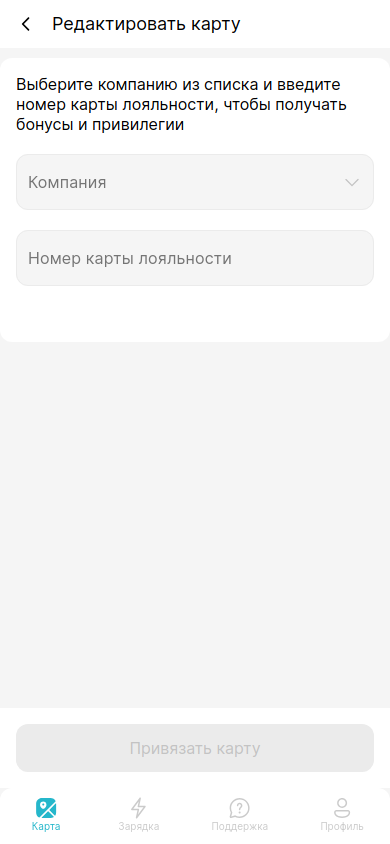
Перейдите в «Профиль» → «Карты лояльности» → «Привязать карту». Выберите компанию из предложенного списка и введите номер карты в требуемом формате. Подтвердите привязку и проверьте результат в списке.
Редактирование и удаление доступны через соответствующие команды списка или карточки. После изменения сохраните результат. Наличие раздела не гарантирует скидку на любой станции: условия определяются программой выбранного партнёра.
8.7. Предпочитаемые коннекторы
Откройте «Мои коннекторы», отметьте типы разъёмов вашего автомобиля и нажмите «Сохранить» вверху экрана. Можно выбрать несколько типов, если они действительно совместимы с автомобилем и имеющимися кабелями.
Различайте AC и DC: GB/T AC и GB/T DC — отдельные варианты. Type 2 socket и Type 2 plug также показаны раздельно. Если после настройки поиск стал пустым, проверьте выбранные типы и фильтры карты.
8.8. Электромобили
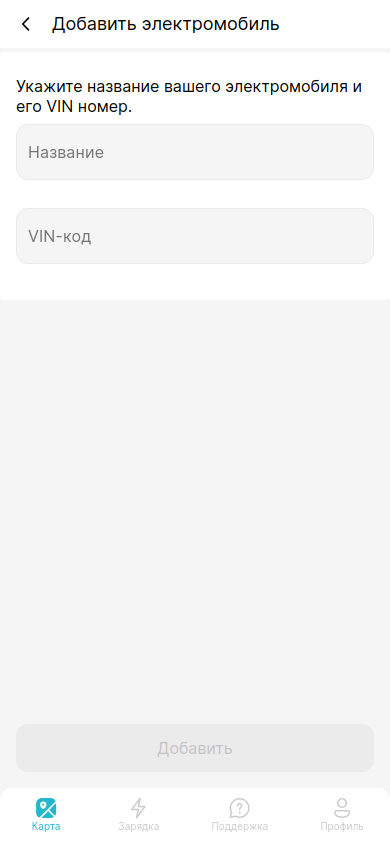
Откройте «Мои электромобили» и нажмите «Добавить электромобиль». Укажите понятное название автомобиля и VIN-код, затем нажмите «Добавить».
Чтобы просмотреть или изменить сведения, откройте автомобиль из списка. Сохраняйте исправления через команду формы. Если требуется удаление, проверьте выбранный автомобиль перед подтверждением. Добавление машины в список само по себе не запускает зарядку и не заменяет выбор разъёма на станции.
8.9. RFID/NFC
Раздел «Управление RFID/NFC» показывает привязанные метки. На пустом экране приложение предлагает привязать метку через настройки локации у свободной станции.
Откройте локацию и команду «Привязать RFID метку». Следуйте мастеру: он может попросить подключить автомобиль, приложить метку к считывателю станции, дождаться считывания и подтвердить привязку к своему аккаунту. Дождитесь завершения, затем проверьте метку в профиле.
Для управления существующей меткой откройте её карточку. Измените название или удалите привязку доступной командой. Если приложение сообщает, что метка уже используется, не перепривязывайте чужую метку — обратитесь в поддержку.
Наличие NFC в телефоне само по себе не означает, что телефон можно использовать вместо RFID-карты. Следуйте требованиям конкретной станции.
8.10. Удаление аккаунта
Команда находится в настройках профиля: нажмите верхний блок профиля, затем «Удалить аккаунт». До подтверждения завершите активные операции и урегулируйте баланс и задолженность с поддержкой.
Прочитайте предупреждение в форме. Приложение сообщает, что после удаления вход в прежний аккаунт и его восстановление недоступны. Если вам требуется лишь закончить работу на устройстве, используйте «Выйти из аккаунта», а не удаление.
При сообщении об ограничении не пытайтесь обойти его новой регистрацией; сохраните текст ошибки для поддержки.
8.11. Справочные материалы
Эта инструкция доступна на сайте Qazaq Electric. Сохраните ссылку, чтобы открыть её с другого устройства.
В профиле есть пункт «Центр знаний». Содержимое встроенной справки может относиться к другой редакции интерфейса; для адресов, контактов и шагов вашей веб-версии используйте данное руководство. Политика обработки персональных данных размещена отдельно.
8.12. Корпоративный профиль
Корпоративные возможности зависят от того, подключила ли ваша организация учётную запись к своему автопарку. В профиле корпоративного пользователя может появляться выбор личного профиля и компании.
Перед зарядкой за счёт компании выберите нужный профиль и уточните у администратора организации доступные станции, лимиты и порядок оплаты. Не считайте сам факт отображения названия компании подтверждением успешного переключения источника оплаты.
В проверенном аккаунте доступен личный профиль; корпоративная оплата не проверялась. Если выбор компании отсутствует или переключение не отражается в условиях операции, обратитесь к администратору автопарка или в поддержку.
9. Если что-то не работает
Пустая карта или нет ближайших станций. Проверьте доступ к интернету, геолокацию и фильтры. Выполните поиск по названию или адресу. Из-за недоступной геолокации расстояние может быть рассчитано от неверной позиции карты.
Не приходит код входа. Проверьте номер и регион, приём звонков или сообщений согласно выбранному способу подтверждения. Используйте повторную отправку только после окончания таймера.
Неактивна кнопка зарядки или бронирования. Выберите конкретный разъём, проверьте его статус, отсутствие задолженности и требования к оплате.
Ошибка банковских карт. Не вводите реквизиты в чат и не делайте многократных попыток оплаты. Передайте поддержке время ошибки и снимок экрана. На дату подготовки руководства загрузка карт возвращала ошибку; проведение платежей не тестировалось.
Неясно, остановилась ли зарядка. Проверьте активную сессию и состояние станции. Закрытие браузера не останавливает процесс. При расхождении статусов обратитесь в поддержку.
Сумма отличается от ожидаемой. Откройте детализацию истории и сравните тарифные составляющие, время и простой. Сообщите поддержке идентификатор операции и приложите квитанцию при вопросе по оплате.
10. Контакты Qazaq Electric
Пользовательское приложение: app2.qazaq-electric.kz.
Сайт компании: qazaq-electric.kz.
Почта: support@qazaq-electric.kz.
Телефон: +7 747 610 4535.
Адрес: Казахстан, г. Усть-Каменогорск, ул. Кайсенова, 65, офис 3.
О проверке руководства
Проверены вход с паролем, просмотр разделов личного кабинета, поиск локации, выбор разъёма, окно бронирования и подготовка зарядки. Регистрация нового пользователя, запуск и остановка реальной зарядки, создание брони, привязка карт, платежи, изменение профиля и удаление данных при подготовке не выполнялись. Личная станция и корпоративный аккаунт для испытаний не предоставлялись; соответствующие разделы описывают предусмотренные интерфейсом возможности с оговорками об их доступности.
Текст написан самостоятельно для Qazaq Electric. Скриншоты получены из вашей веб-версии; персональные сведения скрыты. Реальные тарифы, лимиты и внешний вид могут изменяться после обновления приложения.