Qazaq Electric пайдаланушы нұсқаулығы
Зарядтау станциялары, брондау және жеке кабинет — app2.qazaq-electric.kz веб-қолданбасын пайдалану нұсқаулығы.
2026 жылғы 30 қыркүйектегі редакция. Нұсқаулық мәтіні қазақ тіліне аударылған. Скриншоттарда қолданбаның тексерілген орысша интерфейсі көрсетілген; экраннан оңай табу үшін батырмалардың орысша атаулары жақшада берілген. Қолданбада қазақ және ағылшын тілдерін де таңдауға болады. Кейбір пәрмендердің қолжетімділігі станцияға, қосқыштың күйіне және аккаунтыңыздың құқықтарына байланысты. Экрандардағы сомалар — мысалдар; операцияны растау алдында қолданыстағы шарттарды тексеріңіз.
1. Тіркелу
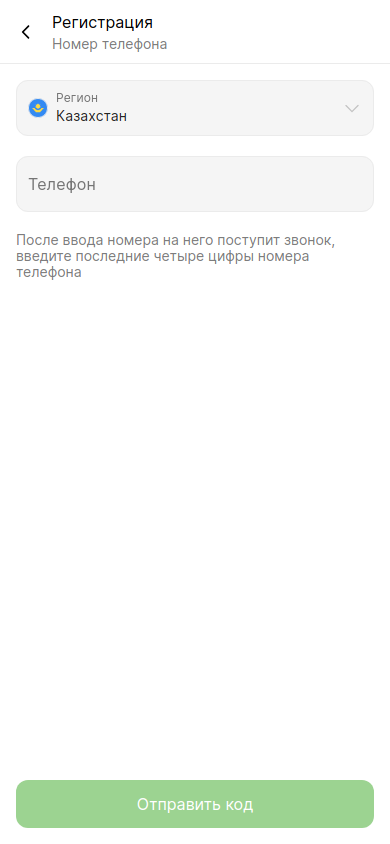
Алғаш рет кіру үшін бастапқы бетті ашыңыз. Егер алдымен карта ашылса, аккаунт функцияларына өткенде кіру және тіркелу ұсынылады. Тіркелуді таңдаңыз.
- Аймақтың Қазақстан болып таңдалғанын тексеріңіз.
- Ұялы телефон нөміріңізді енгізіңіз. +7 коды бөлек көрсетілген: өріске қалған он цифрды жазыңыз.
- Код жіберу («Отправить код») батырмасын басып, экрандағы нұсқауды орындаңыз. Тексерілген нұсқада қоңырау қолданылады: қоңырау шалған нөмірдің соңғы төрт цифрын енгізу қажет.
- Растау кодын енгізіңіз. Қоңырау түспесе, қайта сұрау мүмкіндігін күтіңіз; алдымен енгізілген нөмірді және кіріс қоңырауларды қабылдауды тексеріңіз.
- Келесі қадамда атыңыз бен электрондық поштаңызды көрсетіңіз. Пошта кіру мүмкіндігін қалпына келтіруге қажет болады. Қолданба бұл қадамды өткізіп жіберуге мүмкіндік берсе, деректерді кейін профильде толықтыруға болады.
- Автомобиліңіз пайдаланатын қосқыштарды таңдап, баптауды аяқтаңыз. Бұл таңдау сәйкес станцияларды іріктеуге көмектеседі, бірақ автомобиль мен кабельдің физикалық үйлесімділігін өзгертпейді.
Жалғастыру алдында бастапқы экрандағы сілтемелер арқылы құжаттармен танысыңыз. Qazaq Electric саясаты сайтта да қолжетімді.
Нөмір бұрын тіркелген болса, бар аккаунтқа кіріңіз. Екінші аккаунт ашқанда біріншісінің балансы мен тарихы оған көшірілмейді.
2. Кіру және қолжетімділікті қалпына келтіру
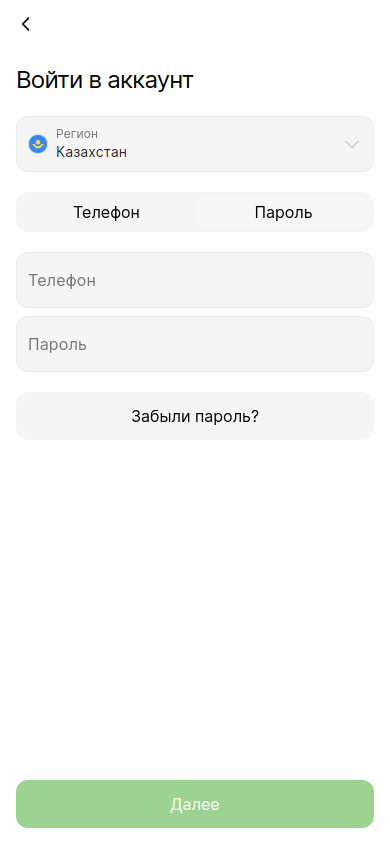
Аккаунтқа кіру бетін ашыңыз. Экранда екі тәсіл бар: телефон («Телефон») және құпиясөз («Пароль»).
Телефон арқылы: тиісті тәсілді таңдап, аймақты тексеріңіз, нөмірді енгізіп, жалғастыру («Далее») батырмасын басыңыз. Кодты қолданбадағы нұсқауға сай енгізіңіз. Тексерілген нұсқада бұл — кіріс қоңырау нөмірінің соңғы төрт цифры.
Құпиясөз арқылы: құпиясөз («Пароль») тәсіліне ауысып, телефон нөмірі мен құпиясөзді енгізіңіз, содан кейін «Далее» батырмасын басыңыз. Бұл нұсқада логин өрісі «Телефон» деп аталады: оның орнына электрондық поштаны енгізбеңіз. Көз белгішесі терілген құпиясөзді көруге мүмкіндік береді.
Кіре алмасаңыз, ел кодын, нөмірді, пернетақта тілін және құпиясөзді көшірген кезде артық бос орын қосылмағанын тексеріңіз. Растау коды мен құпиясөзді қолдау қызметіне хабарлаудың қажеті жоқ.
2.1. Құпиясөзді ұмытсаңыз
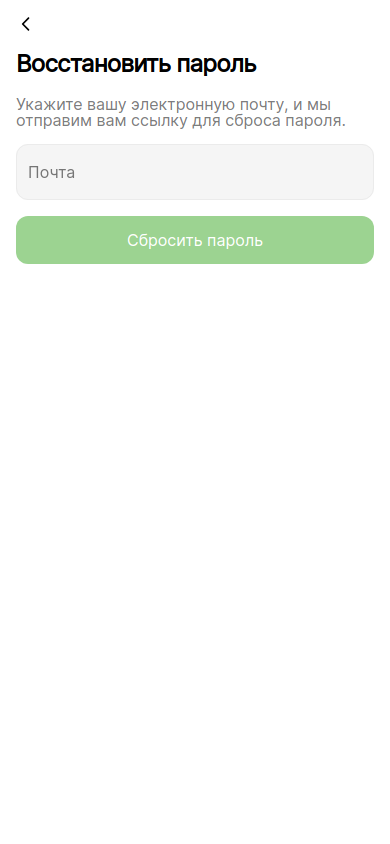
- Кіру экранында құпиясөз арқылы кіруді таңдап, құпиясөзді қалпына келтіру сілтемесін («Забыли пароль?») басыңыз.
- Аккаунтқа тіркелген электрондық поштаны көрсетіңіз.
- Құпиясөзді қалпына келтіру («Восстановить пароль») батырмасын басыңыз.
- Келген хатты ашып, жаңа құпиясөз орнату нұсқауын орындаңыз. Хат көрінбесе, «Спам» қалтасын тексеріңіз.
- Кіру бетіне оралып, телефон нөмірі мен жаңа құпиясөзді пайдаланыңыз.
Пошта бұрын көрсетілмесе немесе оған кіре алмасаңыз, қолдау қызметіне хабарласыңыз. Қалпына келтіруге сұрау жіберу құпиясөздің өзгергенін білдірмейді.
3. Карта және станцияны іздеу
Төменгі панельде төрт бөлім бар: карта («Карта»), зарядтау («Зарядка»), қолдау («Поддержка») және профиль («Профиль»). Карта зарядтау орнын таңдауға арналған. + және − батырмалары масштабты өзгертеді; браузерге рұқсат берілсе, көрсеткісі бар батырма орналасқан жеріңізді анықтайды.
Карта сізден алыс жерді көрсетсе, геолокацияға рұқсат беріңіз немесе мекенжай арқылы іздеңіз. Геолокацияны өшіру станцияны қолмен іздеуге кедергі келтірмейді, бірақ оған дейінгі қашықтық дәл көрсетілмеуі мүмкін.
3.1. Атауы мен мекенжайы бойынша іздеу
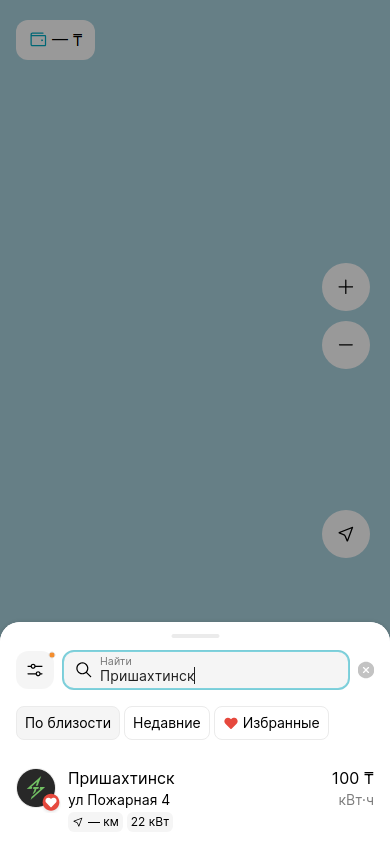
- Картаның төменгі жағындағы іздеу өрісін («Найти») басыңыз.
- Станцияның атауын немесе мекенжайының бір бөлігін енгізіңіз. Карта басқа қалада тұрса, жақын маңдағы нысандар қойындысымен («По близости») шектелмеңіз.
- Нәтижелерден қажетті жазбаны таңдаңыз. Жолда мекенжай, қашықтық, қуат және энергия бағасы көрсетілуі мүмкін.
- Карточканы ашып, нақты қосқыш туралы мәліметті тексеріңіз.
Іздеуде жуырда қаралған («Недавние») және таңдаулы («Избранные») нысандар қойындылары да бар. Жақын станциялар тізімінің бос болуы станциялар мүлде жоқ деген сөз емес: мәтін арқылы іздеп көріңіз, масштабты өзгертіңіз немесе іздеуді шектейтін сүзгілерді алып тастаңыз.
3.2. Сүзгілер
Картада қосқышты жылдам таңдау («Коннектор»), таңдаулылар («Избранное») және қосымша сүзгілерді ашатын жүгірткілер белгішесі бар.
Үйлесімді қосқыштарды таңдаңыз. Мысалы, Type 2 socket — станциядағы розетка, ал Type 2 plug — кабель ұшындағы қосқыш. Тізімде CCS1, CCS2, CHAdeMO, GB/T AC, GB/T DC, Type 1 және Schuko да кездеседі. Қосқыш түрінің сүзгіде болуы жақын жерде сондай станция бар екенін білдірмейді.
Қосымша шарттар іздеуді таңдаулы немесе дәл қазір ашық орындармен шектеуге мүмкіндік береді. Таңдағаннан кейін нәтижелерді көрсету батырмасымен сүзгілерді қолданыңыз. Қажетті станция жоғалып кетсе, сүзгілерді ашып, артық шектеулерді алып тастаңыз. Жиі пайдаланатын қосқыш түрлерін профильдегі менің қосқыштарым («Мои коннекторы») бөлімінде де сақтауға болады.
4. Орын карточкасы және зарядтау қосқыштары
4.1. Орын карточкасын ашу
Картадағы станция белгісін немесе іздеу нәтижесіндегі жолды басыңыз. Бұрын табылған орынға жуырда қаралған немесе таңдаулы нысандар тізімі арқылы оралуға болады. Жеке станция аккаунтыңызға байланыстырылған болса, оны зарядтау → менің станцияларым («Зарядка» → «Мои станции») бөлімінен ашасыз.
4.2. Карточкада нені тексеру керек
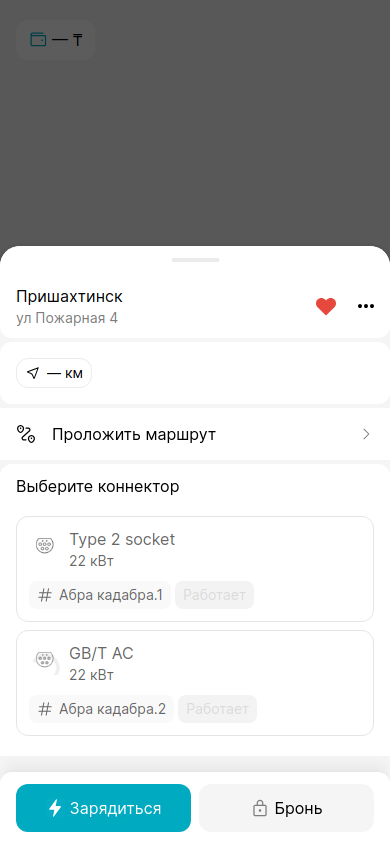
Атау мен мекенжайды келген орныңызбен салыстырыңыз. Одан кейін қосқыштар тізімін қараңыз: түрі, қуаты, зарядтау құрылғысының белгіленуі және күйі. Карточкада фотосуреттер, қолжетімді уақыт, тұрақ шарттары және қосымша мәліметтер болуы мүмкін — олардың болуы оператордың деректерді толтыруына байланысты.
Бағыт құру («Проложить маршрут») пәрмені навигацияны ашады. Веб-нұсқада Google Карталарға өту қарастырылған; одан кейінгі әрекет браузерге және орнатылған қолданбаларға байланысты. Геолокация қолжетімсіз болса, навигаторда бастапқы нүктені өзіңіз көрсетіңіз.
4.3. Күй белгілерін түсіну
Жұмыс істейді («Работает») / қолжетімді: тариф пен аккаунт рұқсат етсе, осы қосқыш үшін операцияны таңдауға болады. Іске қосу алдында орынның бос екенін және өз кабеліңіз таңдалғанын тексеріңіз.
Бос емес / зарядталып жатыр: қосқыш пайдаланылып жатыр. Басқа бос қосқышты немесе станцияны таңдаңыз.
Брондалған: брондауға байланысты шектеулер қолданылады. Басқа пайдаланушының броны зарядтауды бастау құқығын бермейді; өз броныңызды белсенді операциялардан іздеңіз.
Қолжетімсіз / желіде емес / қате: станцияның қолжетімділігі қалпына келгенше зарядтауды бастаймын деп есептемеңіз. Автомобиль қосылып тұрса, станция идентификаторын көрсетіп, қолдау қызметіне хабарласыңыз.
Белгінің түсі қосымша бағдар береді; ең алдымен карточкадағы ағымдағы күй мәтініне сүйеніңіз.
4.4. Қосқыш пен тарифті таңдау
Үйлесімді қосқыштың жолын басыңыз. Бірнеше порты бар станцияда әр порт бөлек таңдалады. Оның нөмірін немесе атауын жабдықтағы таңбамен салыстырыңыз.
Тариф туралы ақпаратты ашыңыз. кВт·сағ бағасынан бөлек, тариф уақытты, бір реттік төлемді немесе зарядтау аяқталғаннан кейінгі бос тұруды есепке алуы мүмкін. Іздеу жолындағы бағаны бүкіл сеанстың толық құны деп қабылдамаңыз.
Бірнеше тарифтік кезең көрсетілсе, олардың уақытын және ауысу шарттарын тексеріңіз. Есептеу таңдалған станцияның баптауларына байланысты; қорытынды сома аяқталған операцияда нақтыланады. Тексерілген Qazaq Electric аккаунтында сомалар теңгемен — ₸ көрсетіледі.
4.5. Қосымша пәрмендер
Карточка мәзірі қолжетімді болса, онда орын сілтемесімен, таңдаулылармен, қолдау қызметімен және RFID-мен жұмыс істеу пәрмендері болады. Жеке станцияның пәрмендері жалпыға қолжетімді станциядан өзгеше болуы мүмкін.
Сілтемені көшіру мекенжайды басқа жүргізушіге жіберуге ыңғайлы. Сол сілтеме арқылы зарядтауды бастамас бұрын ағымдағы күйді тексеріңіз: сілтеме бос портты сақтап қоймайды және брон жасамайды.
4.6. Қолдау қызметіне хабарласу
Төменгі панельдегі қолдау («Поддержка») бөлімін немесе карточкадағы тиісті пәрменді ашыңыз. Хабарламада станция атауын, мекенжайын, таңдалған қосқышты және мәселені көрсетіңіз. Аяқталған операция туралы сұрақ болса, оны тарихтан ашып, тапсырыс бойынша көмек («Помощь с заказом») пәрменін пайдаланған ыңғайлы.
Интерфейс файл тіркеуге мүмкіндік берсе, экранның немесе жабдықтың суретін қосыңыз. Құпиясөзді, кіру кодын, банк картасының толық нөмірін және CVV кодын жібермеңіз. Чат қолжетімсіз болса, нұсқаулық соңындағы Qazaq Electric байланыс деректерін пайдаланыңыз.
5. Брондау және зарядтау
5.1. Қосқышты брондау
5.1.1. Брон жасау
- Орын карточкасын ашып, бос әрі үйлесімді қосқышты таңдаңыз.
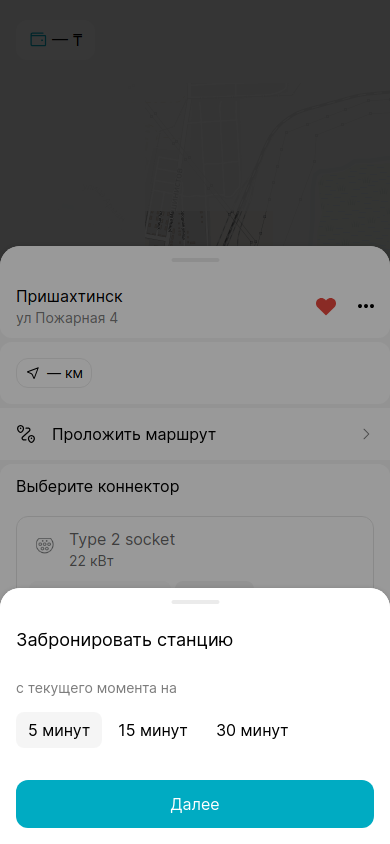
- Брондау («Бронь») батырмасын басыңыз.
- Ұзақтығын таңдаңыз. Тексерілген экранда ағымдағы сәттен бастап 5, 15 және 30 минут ұсынылады.
- «Далее» батырмасын басып, аяқталу уақыты мен құнын тексеріңіз.
- Шарттар сәйкес келсе, брондау («Забронировать») пәрменімен растаңыз.
- Бронның зарядтау («Зарядка») бөліміндегі белсенді операцияларда пайда болғанына көз жеткізіңіз.
Уақыт таңдау терезесін ашу әлі брон жасамайды. Шарттар мен баға таңдалған портқа байланысты. Батырма қолжетімсіз болса, порттың күйін, таңдалған қосқышты және аккаунттың жағдайын тексеріңіз.
5.1.2. Броннан бас тарту
Зарядтау бөлімін ашып, белсенді бронды табыңыз да, одан бас тартуды таңдаңыз. Растау терезесіндегі мәліметтерді тексеріп, әрекетті растаңыз және күйдің жаңаруын күтіңіз. Брон белсенді болып қалса немесе пәрмен қате берсе, қолдау қызметіне хабарласыңыз. Қолданбадан шығу бронды жоймайды.
5.2. Автомобильді зарядтау
5.2.1. Дайындық
Автомобильді таңдалған порттың жанына қойыңыз. Қосқыштың үйлесімділігін, кабельдің бүтіндігін және таңбаларын тексеріңіз. Станцияның өзінде көрсетілген қосылу ретін орындаңыз: әр модельде ол өзгеше болуы мүмкін.
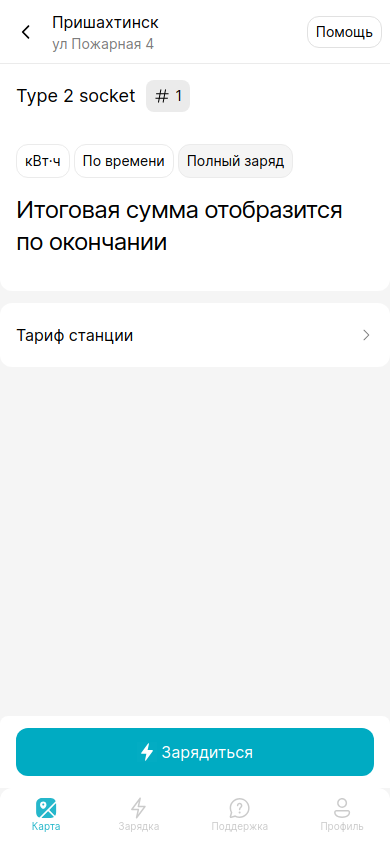
Карточканы ашып, қажетті портты таңдаңыз және зарядтау («Зарядиться») батырмасын басыңыз. Қолданба орын атауы, мекенжайы және қосқышы көрсетілген дайындық экранын ашады. Төлемді баптау немесе берешекті өтеу қажет болса, іске қосу алдында қолданба нұсқауларын орындаңыз.
5.2.2. Сеанс шектеулерін таңдау
Дайындық экранында үш режим бар:
- Энергия бойынша («кВт·ч») — қажетті энергия мөлшерін көрсетіңіз.
- Уақыт бойынша («По времени») — зарядтау ұзақтығын белгілеңіз.
- Толық заряд («Полный заряд») — энергия не уақыт бойынша таңдалған шектеусіз іске қосу; нақты аяқталуы автомобиль мен станцияға да байланысты.
Станция тарифін («Тариф станции») қарап, таңдалған портты тексеріңіз. кВт пен кВт·сағ әртүрлі шамалар: кВт — ағымдағы қуат, кВт·сағ — алынған энергия. Қосқыштың номиналды қуаты нақты автомобильдің дәл сондай жылдамдықпен зарядталуына кепілдік бермейді.
5.2.3. Іске қосу
Автомобиль дайын болып, параметрлер тексерілгеннен кейін дайындық экранындағы «Зарядиться» батырмасын басыңыз. Карточкадағы аттас батырмадан айырмашылығы — бұл батырма іске қосу пәрменін жібереді.
Жабдықтың жауабын және белсенді сеансқа өтуді күтіңіз. Қолданба кабельдің қосылуын күтіп тұрса, станция нұсқаулығына сай қосылымды тексеріңіз. Күту ұзаққа созылса, бірінен соң бірі жаңа операция жасамаңыз: зарядтау бөлімін тексеріп, қолдау қызметіне хабарласыңыз.
5.2.4. Зарядтау барысында
Зарядтау бөлімінде белсенді операциялар көрсетіледі. Сеанста ұзақтықты, алынған энергияны, ағымдағы қуатты және есептелген құнды бақылаңыз. Батарея зарядының пайызы немесе температура сияқты қосымша көрсеткіштер жабдық деректеріне байланысты және болмауы мүмкін.
Қанша уақыт зарядтауды жоспарлайтыныңыз туралы тармақ («Сколько вы планируете заряжаться?») қолжетімді болса, болжалды ұзақтықты көрсетуге болады. Бұл — басқа пайдаланушыларға арналған ақпараттық баға; ол белгіленген шектеуді алмастырмайды және автоматты тоқтауға кепілдік бермейді.
Тарифтің уақытқа қарай өзгеруі мен бос тұру ақысы станция шарттарына байланысты. Құнды нақтылау үшін операцияның толық мәліметтерін ашыңыз.
5.2.5. Аяқтау
- Белсенді зарядтау сеансын ашыңыз.
- Аяқтау («Завершить») батырмасын басып, қолданба сұраса, тоқтатуды растаңыз.
- Операцияның аяқталуын және қорытынды көрсеткіштерді күтіңіз.
- Кабельді автомобиль мен станция нұсқаулығына сай ажыратып, орынды босатыңыз.
- Қорытынды экранда дайын («Готово») батырмасы болса, сонымен жабыңыз. Тарихтағы жазбаны тексеріңіз.
Браузер қойындысын жабу зарядтауды тоқтату пәрмені емес. Кабель құлыпталып қалса немесе қолданба аяқталғанын растамаса, оны күшпен тартпаңыз — қолдау қызметіне хабарласыңыз.
6. Таңдаулы орындар
Қажетті орынның карточкасын ашып, таңдаулыларға қосу үшін жүрек белгішесін басыңыз. Орынды тізімнен алып тастау үшін сол белгішені қайта басыңыз.
Картадағы таңдаулылар («Избранное») батырмасын немесе іздеудегі «Избранные» қойындысын ашыңыз. Тізімнен орынды таңдап, ағымдағы қолжетімділігін тексеріңіз, содан кейін бағытты немесе порт карточкасын ашыңыз. Таңдаулыларға сақтау станцияны брондамайды.
Тізім бос болса, өз аккаунтыңызға кіргеніңізді және бұған дейін кемінде бір орынды сақтағаныңызды тексеріңіз.
7. Жеке станция
7.1. Байланыстыру
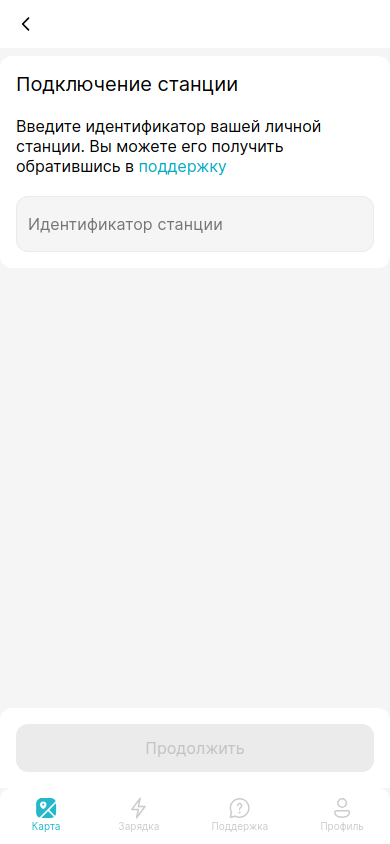
- Зарядтау бөліміне өтіп, менің станцияларым («Мои станции») блогын табыңыз.
- Станцияны байланыстыру («Привязать станцию») батырмасын басыңыз.
- Жеке станцияңыздың идентификаторын енгізіңіз. Тексерілген экранда оны қолдау қызметінен алуға болатыны көрсетілген.
- Жалғастыру («Продолжить») батырмасын басып, станцияның тізімде пайда болғанын тексеріңіз.
Басқа адамның станция идентификаторын пайдаланбаңыз. Байланыстыру қабылданбаса, қолдау қызметіне өз жабдығыңыз және қолданба хабарламасы туралы мәлімет беріңіз.
7.2. Басқару
Тізімнен жеке станцияны ашып, қосқышты таңдаңыз. Шектеуді таңдау мен сеансты бақылау тәртібі кәдімгі зарядтауға ұқсас. Жеке станцияның төлем шарттарын оның баптауларынан нақтылаңыз: бір экранда бағаның көрсетілмеуі қызмет көрсету тегін деген жалпы кепілдік емес.
Жеке станцияны аккаунттан ажырату қажет болса, оның қосымша мәзірін пайдаланып, жоюды растау мәтінін мұқият оқыңыз. Аккаунтпен байланысты жою және белсенді зарядтауды тоқтату — екі бөлек операция.
7.3. Кесте бойынша зарядтау
Жеке станция үшін уақыт параметрлері («Временные предпочтения») блогы қолжетімді болса, оны зарядтауға дайындық кезінде ашыңыз. Жоспарлау («Запланировать») батырмасын басып, аралықтың басталу және аяқталу уақытын белгілеңіз де, «Далее» арқылы таңдауды растаңыз. Параметрлерді тексеріп, зарядтауды жоспарлау («Запланировать зарядку») пәрменін қолданыңыз.
Сақтағаннан кейін операцияның зарядтау бөлімінде көрсетілгеніне көз жеткізіңіз. Бас тарту үшін жоспарланған операцияны ашып, тиісті пәрменді пайдаланыңыз. Кестені өзгерту үшін қолданбада өңдеу мүмкіндігі бар-жоғын тексеріңіз; болмаса, алдымен бұрынғы операциядан бас тартып, содан кейін ғана жаңасын жасаңыз.
Тексерілген аккаунтта жеке станциялар жоқ: байланыстыру экраны қаралды, бірақ жабдықтағы кестенің орындалуы тексерілмеді. Жоспарлау блогы көрсетілмесе, станцияңыздың бұл функцияны қолдайтынын нақтылаңыз.
8. Профиль
8.1. Негізгі мүмкіндіктер
Профильде пайдаланушы деректері, статистика, тарих, баланс, төлем тәсілдері, адалдық карталары, қосқыштар, автомобильдер, RFID/NFC және анықтама бар. Жоғарғы жақтағы аты-жөніңіз көрсетілген блокты бассаңыз, аккаунт баптаулары ашылады.
Айлық статистика жұмсалған энергия мен қаражатты көрсетеді. Жеке операцияларды көру үшін зарядтау тарихын («История зарядок») ашыңыз. Валюта сомалардың жанында көрсетіледі; тексерілген аккаунтта бұл — теңге.
8.2. Зарядтау тарихы
Профиль → зарядтау тарихы («Профиль» → «История зарядок») бөлімін ашыңыз. Операцияны күні мен станциясы бойынша табыңыз. Кезеңді іріктеу үшін экранның жоғарғы жағындағы іздеуді немесе күн таңдауды пайдаланып, аралықты белгілеңіз және нәтижелерді көрсетуді растаңыз.
Операция нәтижесін, алынған энергияны, ұзақтығын, мекенжайын, идентификаторын және құн құрамын көру үшін жазбаны басыңыз. Толық мәліметтерде энергия, уақыт, қосымша құн және бос тұру бөлек көрсетілуі мүмкін. Чектер операцияда тиісті деректер болғанда ғана көрсетіледі.
Сома немесе күй туралы сұрақ болса, тапсырыс бойынша көмек («Помощь с заказом») пәрменін басыңыз немесе қолдау қызметіне операция идентификаторын беріңіз. Тізімдегі дөңгелектелген минуттарға ғана сүйенбеңіз: толық мәлімет жазбаның ішінде бар.
8.3. Аккаунт деректері мен баптаулары
Профильдің жоғарғы жағындағы аты-жөніңіз бар блокты басыңыз. Атыңызды, аватарыңызды және электрондық поштаңызды өзгертуге болады. Деректерді тиісті батырмамен сақтаңыз; қолданба поштаны растауды сұраса, хаттағы кодты енгізіңіз.
Бұл нұсқада телефон нөмірін өзгерту қолдау қызметі арқылы орындалады. Тарих пен балансты сақтау қажет болса, нөмірді өзгерту үшін жаңа аккаунт ашпаңыз.
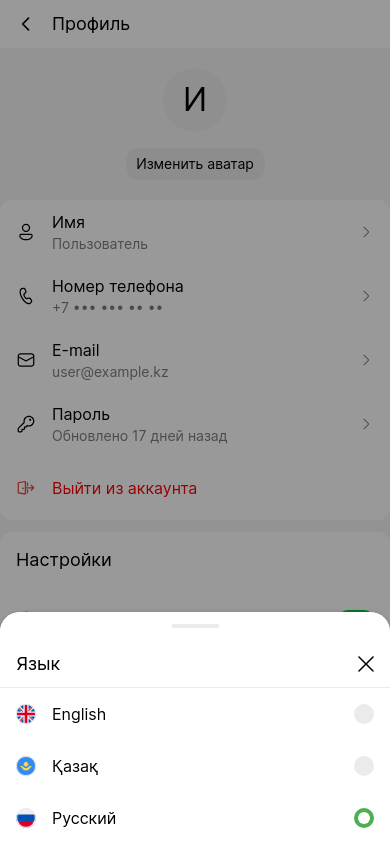
Баптауларда тіл, push-хабарландырулар, ескі дизайнға өту, аккаунттан шығу және аккаунтты жою да бар. Тілдер: Русский, Қазақ және English. Хабарландырулардың жұмысы браузердің немесе мобильді қолданбаның рұқсаттарына байланысты.
Ескі дизайн («Старый дизайн») пәрмені кабинеттің басқа нұсқасына апарады; ондағы бөлімдердің орналасуы бұл нұсқаулықтан өзгеше болуы мүмкін. Қазіргі интерфейс үшін app2.qazaq-electric.kz мекенжайын пайдаланыңыз.
8.4. Құпиясөзді өзгерту
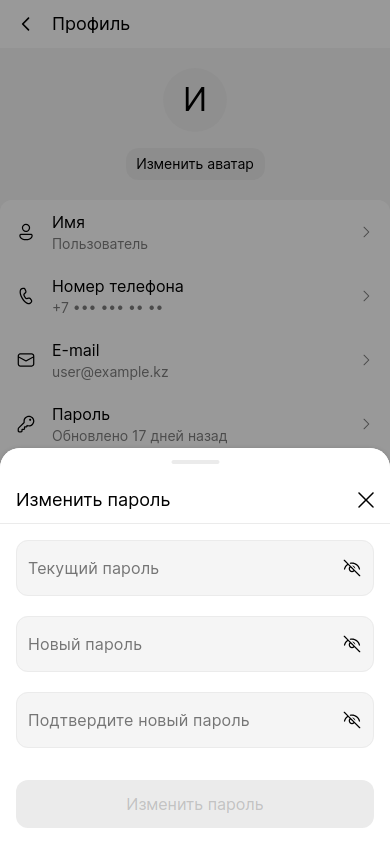
- Профиль баптауларын ашып, құпиясөз («Пароль») тармағын басыңыз.
- Ағымдағы құпиясөзді енгізіңіз.
- Жаңа құпиясөз орнатып, оны растау өрісінде қайталаңыз.
- Құпиясөзді өзгерту («Изменить пароль») батырмасын басып, растауды күтіңіз.
Ағымдағы құпиясөзді білмесеңіз, пошта арқылы қалпына келтіруді пайдаланыңыз. Электрондық пошта құпиясөзі мен Qazaq Electric кабинетінің құпиясөзі — бөлек кіру деректері.
8.5. Төлем және баланс
Профильден төлем тәсілдерін («Способы оплаты») ашыңыз. Баланс жанындағы толықтыру («Пополнить») батырмасы арқылы да қаражат қосуға болады.
Төлем әрекеттерін соманы және таңдалған тәсілді тексергеннен кейін ғана орындаңыз. Кабинетке сәтті кіру және батырманың болуы төлем интеграциясының дайын екенін растамайды. Карталарды жүктеу қатесі болса, қолдау қызметіне хабарласып, сервистің қалпына келуін күтіңіз.
8.5.1. Банк картасын қосу
Банк картасын қосу («Добавить банковскую карту») батырмасын басыңыз. Сервис қолжетімді болса, қолданба төлем нысанын ашады. Деректемелерді тек төлем сервисінің қорғалған нысанында енгізіп, қажет болса, банктің растауынан өтіңіз.
Оралғаннан кейін картаның тізімде пайда болғанын және байланыстырылғанын тексеріңіз. Бірнеше карта болса, кейінгі операциялар үшін қажеттісін таңдаңыз. Банк терезесінің жабылғанына қарап қана карта байланыстырылды деп есептемеңіз.
Тексеру үшін қаражат алынатын болса, оның шарттарын төлем нысанынан қараңыз. Бұл нұсқаулықта Qazaq Electric үшін тексеру төлемінің тұрақты сомасы белгіленбеген.
8.5.2. Картаны жою
Төлем тәсілдері бөлімінде өзгерту («Изменить») батырмасын басыңыз. Қажетті картаның жанындағы жою пәрменін таңдап, оның түрі мен соңғы цифрларын салыстырыңыз, содан кейін әрекетті растаңыз. Картаның тізімнен жоғалғанын тексеріңіз.
Картаны жою қаражатты қайтармайды және бұрын пайда болған берешекті жоймайды. Даулы операциялар бойынша қолдау қызметіне хабарласыңыз.
8.5.3. Балансты толықтыру
- Профильде толықтыру («Пополнить») батырмасын басыңыз.
- Соманы енгізіңіз немесе ұсынылған мәнді таңдаңыз.
- Қолжетімді төлем тәсілін көрсетіп, «Пополнить» батырмасын басыңыз.
- Төлем сервисінің бетінде төлемді аяқтаңыз.
- Профильге оралып, баланстың жаңаруын күтіңіз.
Тексеру кезінде нысанда ең аз сома 200 ₸, ең көп сома 100 000 ₸, ал жылдам таңдау үшін 250, 500 және 1000 ₸ көрсетілді. Бұл шектеулер өзгеруі мүмкін — өз нысаныңыздағы мәндерді басшылыққа алыңыз.
Толықтыру бетінде Freedom Pay көрсетілген. Банк төлемді растап, баланс жаңармаса, түбіртекті сақтап, қолдау қызметіне хабарласыңыз; бірінші төлемнің күйі анықталғанша қайта төлем жасамаңыз.
8.6. Адалдық карталары
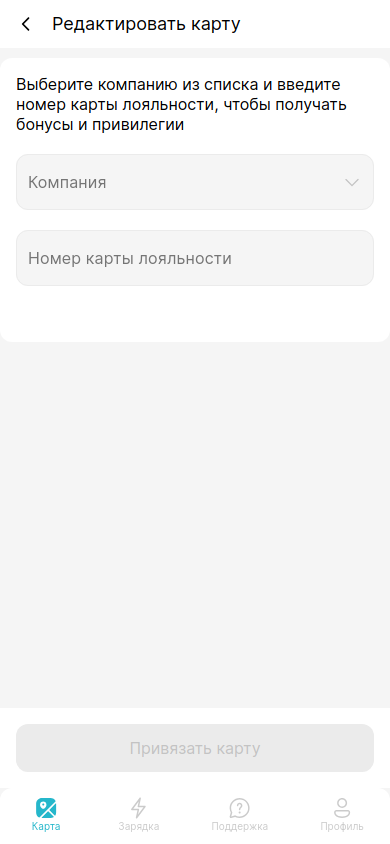
Профиль → адалдық карталары → картаны байланыстыру («Профиль» → «Карты лояльности» → «Привязать карту») жолымен өтіңіз. Ұсынылған тізімнен компанияны таңдап, карта нөмірін қажетті пішімде енгізіңіз. Байланыстыруды растап, нәтижені тізімнен тексеріңіз.
Өңдеу мен жою тізімдегі немесе карточкадағы тиісті пәрмендер арқылы орындалады. Өзгерткеннен кейін нәтижені сақтаңыз. Бөлімнің болуы кез келген станцияда жеңілдік беріледі деген кепілдік емес: шарттар таңдалған серіктестің бағдарламасына байланысты.
8.7. Жиі пайдаланатын қосқыштар
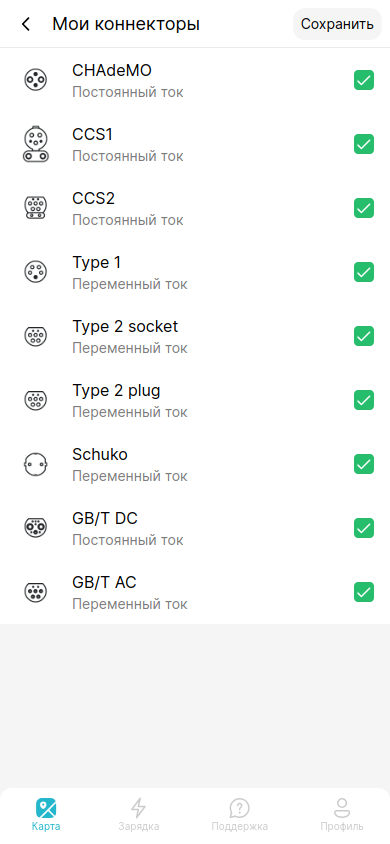
Менің қосқыштарым («Мои коннекторы») бөлімін ашып, автомобиліңіздің қосқыш түрлерін белгілеңіз де, экранның жоғарғы жағындағы сақтау («Сохранить») батырмасын басыңыз. Автомобильмен және қолыңыздағы кабельдермен шынымен үйлесімді болса, бірнеше түрді таңдауға болады.
AC пен DC түрлерін ажыратыңыз: GB/T AC және GB/T DC — бөлек нұсқалар. Type 2 socket пен Type 2 plug да бөлек көрсетіледі. Баптағаннан кейін іздеу нәтижесі бос болса, таңдалған түрлерді және карта сүзгілерін тексеріңіз.
8.8. Электромобильдер
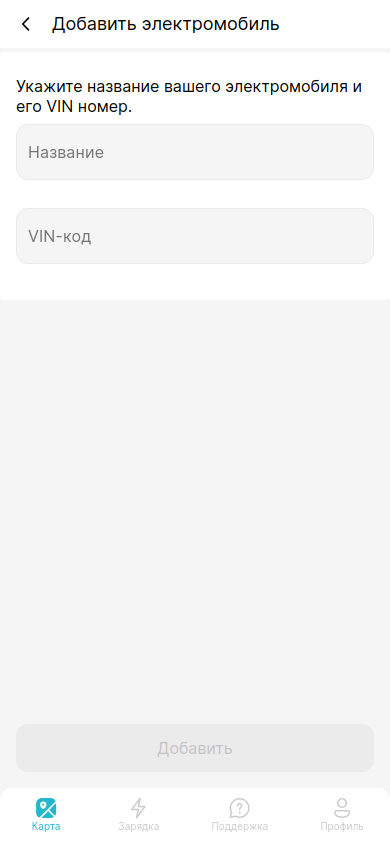
Менің электромобильдерім («Мои электромобили») бөлімін ашып, электромобиль қосу («Добавить электромобиль») батырмасын басыңыз. Автомобильге түсінікті атау беріп, VIN кодын енгізіңіз, содан кейін қосу («Добавить») батырмасын басыңыз.
Мәліметтерді көру немесе өзгерту үшін тізімнен автомобильді ашыңыз. Түзетулерді нысандағы пәрменмен сақтаңыз. Жою қажет болса, растау алдында дұрыс автомобиль таңдалғанын тексеріңіз. Автомобильді тізімге қосу зарядтауды бастамайды және станциядағы қосқышты таңдауды алмастырмайды.
8.9. RFID/NFC
RFID/NFC басқару («Управление RFID/NFC») бөлімінде байланыстырылған белгілер көрсетіледі. Тізім бос болса, қолданба бос станцияның жанында орын баптаулары арқылы белгіні байланыстыруды ұсынады.
Орын карточкасын ашып, RFID белгісін байланыстыру («Привязать RFID метку») пәрменін таңдаңыз. Қадамдық нұсқауды орындаңыз: автомобильді қосуды, белгіні станцияның оқу құрылғысына жақындатуды, оқылғанын күтуді және аккаунтыңызға байланыстыруды растауды сұрауы мүмкін. Аяқталуын күтіп, белгіні профильден тексеріңіз.
Бар белгіні басқару үшін оның карточкасын ашыңыз. Қолжетімді пәрменмен атауын өзгертіңіз немесе байланысын жойыңыз. Қолданба белгі бұрыннан пайдаланылып жатқанын хабарласа, басқа адамның белгісін қайта байланыстырмаңыз — қолдау қызметіне хабарласыңыз.
Телефонда NFC болуы оны RFID картасының орнына пайдалануға болады дегенді білдірмейді. Нақты станцияның талаптарын орындаңыз.
8.10. Аккаунтты жою
Пәрмен профиль баптауларында орналасқан: профильдің жоғарғы блогын, содан кейін аккаунтты жою («Удалить аккаунт») тармағын басыңыз. Растау алдында белсенді операцияларды аяқтап, баланс пен берешек мәселелерін қолдау қызметімен реттеңіз.
Нысандағы ескертуді оқыңыз. Қолданба жойылғаннан кейін бұрынғы аккаунтқа кіру және оны қалпына келтіру мүмкін болмайтынын хабарлайды. Құрылғыдағы жұмысты ғана аяқтау қажет болса, жоюдың орнына аккаунттан шығу («Выйти из аккаунта») пәрменін қолданыңыз.
Шектеу туралы хабарлама шықса, оны жаңа тіркелу арқылы айналып өтуге тырыспаңыз; қате мәтінін қолдау қызметі үшін сақтаңыз.
8.11. Анықтамалық материалдар
Бұл нұсқаулық Qazaq Electric сайтында қолжетімді. Басқа құрылғыдан ашу үшін сілтемені сақтап қойыңыз.
Профильде білім орталығы («Центр знаний») тармағы бар. Қолданбадағы анықтама интерфейстің басқа редакциясына қатысты болуы мүмкін; веб-нұсқаңыздың мекенжайлары, байланыс деректері және қадамдары үшін осы нұсқаулықты пайдаланыңыз. Дербес деректерді өңдеу саясаты бөлек бетте жарияланған.
8.12. Корпоративтік профиль
Корпоративтік мүмкіндіктер ұйымыңыздың аккаунтты өз автопаркіне қосқанына байланысты. Корпоративтік пайдаланушының профилінде жеке профиль мен компания арасында таңдау пайда болуы мүмкін.
Компания есебінен зарядтау алдында қажетті профильді таңдап, ұйым әкімшісінен қолжетімді станцияларды, шектеулерді және төлем тәртібін нақтылаңыз. Компания атауының көрсетілуі төлем көзі сәтті ауысқанын өздігінен растамайды.
Тексерілген аккаунтта жеке профиль қолжетімді; корпоративтік төлем тексерілмеді. Компанияны таңдау болмаса немесе ауысу операция шарттарында көрінбесе, автопарк әкімшісіне не қолдау қызметіне хабарласыңыз.
9. Бір нәрсе жұмыс істемесе
Карта бос немесе жақын станциялар жоқ. Интернетті, геолокацияны және сүзгілерді тексеріңіз. Атауы не мекенжайы бойынша іздеңіз. Геолокация қолжетімсіз болса, қашықтық картадағы қате нүктеден есептелуі мүмкін.
Кіру коды келмейді. Нөмірді, аймақты және таңдалған растау тәсіліне сай қоңырау не хабарлама қабылдауды тексеріңіз. Таймер аяқталғаннан кейін ғана қайта жіберуді пайдаланыңыз.
Зарядтау немесе брондау батырмасы белсенді емес. Нақты қосқышты таңдап, оның күйін, берешектің жоқтығын және төлем талаптарын тексеріңіз.
Банк карталарының қатесі. Деректемелерді чатқа енгізбеңіз және бірнеше рет төлем жасауға тырыспаңыз. Қолдау қызметіне қате болған уақытты және экран суретін жіберіңіз. Нұсқаулық дайындалған күні карталарды жүктеу қате қайтарды; төлемдер тексерілмеді.
Зарядтаудың тоқтағаны түсініксіз. Белсенді сеанс пен станция күйін тексеріңіз. Браузерді жабу үдерісті тоқтатпайды. Күйлер сәйкес келмесе, қолдау қызметіне хабарласыңыз.
Сома күткеніңізден өзгеше. Тарихтағы толық мәліметтерді ашып, тариф құрамын, уақытты және бос тұруды салыстырыңыз. Қолдау қызметіне операция идентификаторын хабарлап, төлем туралы сұрақ болса, түбіртекті тіркеңіз.
10. Qazaq Electric байланыс деректері
Пайдаланушы қолданбасы: app2.qazaq-electric.kz.
Компания сайты: qazaq-electric.kz.
Электрондық пошта: support@qazaq-electric.kz.
Телефон: +7 747 610 4535.
Мекенжай: Қазақстан, Өскемен қаласы, Қайсенов көшесі, 65, 3-кеңсе.
Нұсқаулықтың тексерілуі туралы
Құпиясөзбен кіру, жеке кабинет бөлімдерін қарау, орынды іздеу, қосқышты таңдау, брондау терезесі және зарядтауға дайындық тексерілді. Дайындау барысында жаңа пайдаланушыны тіркеу, нақты зарядтауды іске қосу және тоқтату, брон жасау, карталарды байланыстыру, төлем жасау, профильді өзгерту және деректерді жою орындалмады. Сынақ үшін жеке станция мен корпоративтік аккаунт берілмеді; тиісті бөлімдерде интерфейс қарастыратын мүмкіндіктер олардың қолжетімділігіне қатысты ескертулермен сипатталған.
Мәтін Qazaq Electric үшін дербес жазылған. Скриншоттар веб-нұсқадан алынған, жеке деректер жасырылған. Қолданба жаңартылғаннан кейін нақты тарифтер, шектеулер және сыртқы көрініс өзгеруі мүмкін.